App-Details
- Version
- 4.0
- Größe
- 59.98 KB
- Aktualisiert
- March 31, 2011
- Erfordert
- Windows 7
- Sprache
- English
- Lizenz
- Trial version
- Entwickler
- Lazysave
- Kategorie
- Windows OS
SoftPas auf:
Dieses Produkt ist auch in den folgenden Sprachen verfügbar:
Über LazySave
Download LazySave – Sicherer automatischer Backup‑Bildschirmschoner
Einleitung: Warum ein bildschirmschonerbasiertes Backup‑Tool sinnvoll ist
In der heutigen schnelllebigen digitalen Welt ist Datenverlust ein Albtraum, der jeden treffen kann – von Fotografen, die unbezahlbare Bilder schützen, bis zu Fachleuten, die vertrauliche Berichte sichern. LazySave begegnet dieser Angst mit einem cleveren Dreh: Es verwandelt die Leerlauf‑Momente Ihres Windows‑PCs in einen leistungsstarken Backup‑Vorgang. Wenn der Bildschirmschoner aktiviert wird, scannt LazySave stillschweigend die von Ihnen festgelegten Ordner und kopiert sie an ein Ziel Ihrer Wahl – sei es ein lokaler USB‑Stick, ein Netzwerk‑Share oder ein anderer Computer im selben LAN. Dieser „einmal einstellen, vergessen“‑Ansatz bedeutet, dass Sie nicht mehr manuell ein Backup‑Programm starten müssen; die Software arbeitet, während Sie entspannen, ein Nickerchen machen oder vom Schreibtisch weggehen. Das Ergebnis ist ein nahtloses, wartungsarmes Sicherheitsnetz, das Fotos, Briefe, Tabellenkalkulationen und alle anderen unersetzlichen Dateien schützt, ohne Ihren Arbeitsablauf zu unterbrechen. Durch die direkte Integration in die Windows‑Bildschirmschoner‑Engine bleibt LazySave leichtgewichtig, verbraucht minimale Ressourcen und respektiert Ihre Privatsphäre – keine versteckte Telemetrie, keine Cloud‑Abonnements, nur eine unkomplizierte, sichere Backup‑Lösung, die lokal läuft. Ob Sie ein Heimanwender sind, der Familienfotos auf einer externen Festplatte sichern möchte, oder ein Büroangestellter, der tägliche Schnappschüsse auf einen zentralen Server schieben muss, LazySave bietet eine flexible, kostengünstige Antwort auf das allgegenwärtige Risiko von Datenverlust.
Kernfunktionen, Installation & Kompatibilität
Funktionsumfang, der Leerlaufzeit in Schutz verwandelt
- Automatisches Backup, ausgelöst durch Aktivierung des Bildschirmschoners.
- Unterstützt mehrere Zieltypen: USB‑Geräte, Netzwerk‑Shares und entfernte PCs.
- Selektive Ordnerauswahl mit einer einfachen Drag‑and‑Drop‑Oberfläche.
- Inkrementeller Backup‑Algorithmus reduziert Kopierzeit und Speicherbedarf.
- Eingebaute Verifizierung, um sicherzustellen, dass Dateien ohne Beschädigung kopiert werden.
- Konfigurierbarer Zeitplan, um bestimmte Stunden oder Tage zu ignorieren.
- Ressourcenschonender Betrieb – nutzt weniger als 5 % CPU, während der Bildschirmschoner läuft.
- Detaillierte Protokolldatei für Audits und Fehlersuche.
Schritt‑für‑Schritt‑Installation und Ersteinrichtung
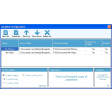
LazySave zum Laufen zu bringen, ist so einfach wie möglich gestaltet. Laden Sie zunächst den Installer von der offiziellen Website herunter; die Datei ist ein kleines .exe‑Paket unter 10 MB, was einen schnellen Download selbst bei langsamen Verbindungen ermöglicht. Führen Sie den Installer aus und folgen Sie dem Assistenten: Lizenzvereinbarung akzeptieren, Installationsordner wählen (der Standardpfad funktioniert für die meisten Nutzer) und den Installer das Programm als Windows‑Bildschirmschoner registrieren lassen. Nach Abschluss der Installation starten Sie LazySave über das Startmenü, um das Konfigurationsfenster zu öffnen. Der erste Bildschirm fordert Sie auf, die zu schützenden Ordner auszuwählen – einfach „Ordner hinzufügen“ klicken und zu Ihren Dokumenten, Bildern oder einem beliebigen benutzerdefinierten Verzeichnis navigieren. Anschließend das Backup‑Ziel festlegen: USB‑Stick einstecken und aus der Dropdown‑Liste auswählen oder den UNC‑Pfad zu einem Netzwerk‑Share eingeben (z. B. \\Server\Backups). Zum Schluss die Aktivierungszeit des Bildschirmschoners anpassen (Standard sind 5 Minuten Inaktivität) und die Option „Backup nur ausführen, wenn das Gerät am Stromnetz angeschlossen ist“ aktivieren, falls Sie einen Laptop verwenden. „Einstellungen speichern“ klicken, und LazySave ersetzt automatisch den Standard‑Windows‑Bildschirmschoner durch seinen eigenen, bereit, sofort mit dem Sichern zu beginnen, sobald Ihr PC in Leerlauf geht.
Betriebssystemunterstützung und Systemanforderungen
LazySave ist speziell für die Windows‑Familie entwickelt und unterstützt Windows 10, Windows 11 und Windows 8.1 (sowohl 32‑Bit‑ als auch 64‑Bit‑Editionen). Die Software benötigt mindestens 2 GB RAM und 100 MB freien Festplattenspeicher für die Installation, wobei der tatsächliche Backup‑Speicher vom Umfang der zu schützenden Dateien abhängt. Da LazySave als Bildschirmschoner läuft, funktioniert es nahtlos mit jeder Anzeige‑Konfiguration, einschließlich Multi‑Monitor‑Setups. Das Programm stört weder andere Bildschirmschoner noch Energiespareinstellungen und respektiert Unternehmens‑Gruppenrichtlinien – es ist somit sowohl für private als auch für Büro‑Umgebungen geeignet.
Vor‑ und Nachteile sowie häufig gestellte Fragen
Was Nutzer an LazySave lieben
- Wartungsfreier Ablauf: Einmal konfiguriert, erfolgen Backups automatisch ohne Benutzereingriff.
- Ressourcenschonend: Arbeitet leise im Hintergrund und verbraucht kaum CPU und Speicher.
- Flexible Zieloptionen: Funktioniert mit USB‑Sticks, Netzwerk‑Shares und entfernten Computern.
- Inkrementelles Kopieren: Nur neue oder geänderte Dateien werden übertragen, was Zeit und Speicher spart.
- Klare Protokollierung: Bietet eine detaillierte Protokolldatei zur Verifizierung und Fehlersuche.
Bereiche, in denen LazySave sich verbessern könnte
- Derzeit nur für Windows verfügbar; keine native macOS‑, Linux‑, Android‑ oder iOS‑Version.
- Keine integrierte Cloud‑Integration für Off‑Site‑Backups (Netzwerk‑Shares müssen manuell eingerichtet werden).
- Erweiterte Zeitplanung (z. B. Backup nur an Wochentagen) ist auf einfache stundenbasierte Regeln beschränkt.
- Keine integrierte Verschlüsselung; Nutzer müssen externe Tools für verschlüsselte Ziele verwenden.
FAQ – Ihr Schnell‑Referenz‑Leitfaden
Kann LazySave laufen, während ich arbeite, oder wird es nur ausgelöst, wenn der Bildschirm gesperrt ist?
LazySave wird nur aktiviert, wenn der Bildschirmschoner startet, was normalerweise nach einer Inaktivitätsperiode geschieht. Es stört aktive Arbeitssitzungen nicht.
Gibt es eine Begrenzung für die Größe des Backup‑Ziels?
LazySave legt keine harte Grenze fest; die einzige Beschränkung ist der verfügbare Speicherplatz auf dem gewählten USB‑Stick, Netzwerk‑Share oder entfernten Computer.
Wie geht LazySave mit Dateiversionen um?
Die Software verwendet ein inkrementelles Backup‑Verfahren: Sie kopiert nur neue oder geänderte Dateien. Vorhandene Dateien im Ziel werden mit der neuesten Version überschrieben, aber frühere Kopien bleiben im Zielordner, wenn Sie die Option „Ältere Versionen behalten“ aktivieren.
Kann ich Backups so planen, dass sie nur an Wochentagen laufen?
Der eingebaute Scheduler von LazySave basiert auf Inaktivitätszeit, nicht auf Kalendertagen. Sie können ihn jedoch mit dem Windows‑Task‑Scheduler kombinieren, um granularere Wochentags‑Steuerungen zu ermöglichen.
Ist der Backup‑Vorgang verschlüsselt?
LazySave verschlüsselt Dateien nicht selbst. Für verschlüsselte Backups speichern Sie das Ziel auf einem verschlüsselten Laufwerk (z. B. BitLocker) oder verwenden ein Drittanbieter‑Verschlüsselungstool.
Fazit: Sichern Sie Ihre Daten, während Sie entspannen
LazySave bietet eine erfrischend einfache Antwort auf ein komplexes Problem: Ihr digitales Leben zu schützen, ohne ständige Aufmerksamkeit zu verlangen. Durch die Nutzung der natürlichen Leerlaufzeit eines Windows‑PCs verwandelt es einen Bildschirmschoner in einen fleißigen Backup‑Wächter, der still im Hintergrund arbeitet. Der Funktionsumfang – automatische Aktivierung, flexible Ziele, inkrementelles Kopieren und geringer Ressourcenverbrauch – deckt die Essentials für Heimanwender und kleine Büros gleichermaßen ab. Zwar kann das Fehlen einer nativen macOS‑ oder Cloud‑Unterstützung für manche ein Nachteil sein, doch das Kernversprechen „einmal einstellen, vergessen“ bleibt überzeugend für alle, die Zuverlässigkeit über Schnickschnack stellen. Wenn Sie nach einer kostenlosen, sicheren und unaufdringlichen Möglichkeit suchen, Ihre Fotos, Dokumente und Arbeitsdateien zu schützen, ist LazySave bereit, im Moment einzuspringen, in dem Sie die Tastatur verlassen. Laden Sie LazySave noch heute herunter, konfigurieren Sie Ihre Lieblingsordner und lassen Sie den Bildschirmschoner die schwere Arbeit übernehmen – so können Sie beruhigt sein, dass Ihre Daten gesichert sind.
Gesamtbewertung: 4 von 5 Sternen
Anleitungen & Tutorials
So installierst du LazySave
- Klicke oben auf die Schaltfläche Herunterladen.
- Akzeptiere nach der Weiterleitung die Bedingungen und klicke auf Installieren.
- Warte, bis der Download von LazySave auf deinem Gerät abgeschlossen ist.
So verwendest du LazySave
Diese Software wird hauptsächlich für die oben beschriebenen Kernfunktionen verwendet. Öffne die App nach der Installation, um ihre Möglichkeiten zu erkunden.
Nutzerbewertungen
Noch keine Bewertungen. Teile als Erste/r deine Erfahrung.
Das könnte dir auch gefallen
mehr
Llama 2
Free-to-use large language model As the new addition to Meta’s arsenal of langua...

NotebookLM
Revolutionizing the note-taking and idea-generation process NotebookLM is an exp...

Github co pilot
AI-inspired software development and coding platform GitHub Copilot is a browser...

Google Gemma
Google’s lightweight AI models Introducing Google Gemma , a family of cutting-ed...

AI Image Enlarger
A free app for Windows, by ai-image-larger. AI Image Enlarger is a free software...

DALL E
AI-driven text-to-image transformation engine DALL·E is a free graphic and desig...